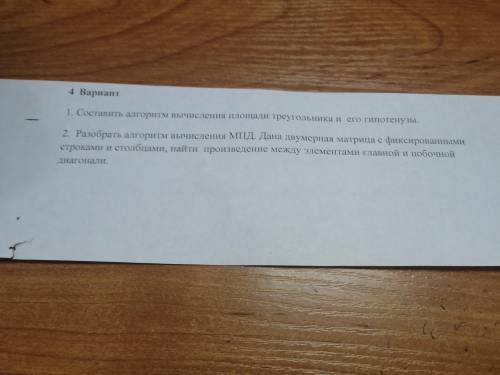










Здрпвствуйте! Если как человека, то
Объяснение:
Тебе нужно сначала вводить данные так например в pascale это readln.
Обьявлям переменные var
t, f:real;
p,s,v:integer;
Begin начали операцию
readln(t); вводим данные неизвестных переменных, чтобы присвоить значение им.
readln(f);
readln(p);
readln(s);
v:=1/2×t×sqrt(f/p×s); пишем выражение, по которому рассчитываем выражение.
writeln(v); выводим рассчитанное выражение
readkey(); при нажатии любой клавиши закрываем консоль
end. Программа выполнила свою работу и завершилась.
Назначение облеглегчить счет
Рассчитать выражение и получить результат это основная цель
Применяется программа для того чтобы не рассчитывать вручную по приведенному выражению, лишь ввести данные и она сделает это за тебя это применения.
Объяснение:
Для создания диаграммы в таблице Excel выполним следующие действия: Выделяем диапазон – это таблица на основе данных, которой будем строить диаграмму.
Дальше на вкладке Вставка в разделе Диаграммы выбираем тип графика. Например, график с маркерами.
В результате получаем.
ДЛЯ ТОГО, ЧТОБЫ ИЗМЕНИТЬ ТИП ДИАГРАММЫ ВЫДЕЛЯЕМ ДИАГРАММУ.
На вкладке Вставка в разделе Диаграммы выбираем нужный нам тип диаграммы. Например, гистограмма.
ЧТОБЫ ПОМЕНЯТЬ МЕСТАМИ СТРОКИ И СТОЛБЦЫ, выполним следующие действия: выделим диаграмму, в меню откроется вкладка Работа с диаграммами.
В разделе Конструктор нажимаем Строка/Столбец.
Т.е. названия месяцев у нас были первоначально по горизонтали, теперь стали по вертикали.
ДЛЯ ТОГО, ЧТОБЫ ДОБАВИТЬ НАЗВАНИЕ ДИАГРАММЫ, выполним следующее: выделяем диаграмму. И в группе вкладок Работа с диаграммами на вкладке Макет нажимаем Название диаграммы и в меню выбираем Над диаграммой.
Далее вводим название нашей диаграммы.



