1. Запустіть середовище Lazarus. 2. Створіть проект для віднімання двох дійсних чисел.
3. Задайте формі розмір 400х400 та дайте їй назву “Віднімання”. Для цього змініть значення властивостей Height – 400, Width – 400, Caption –“Віднімання ” в Інспекторі об’єктів. Змініть колір форми на жовтий.
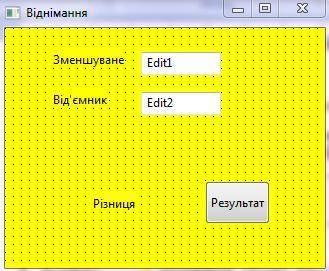
4. Розмістіть на формі такі компоненти: два компоненти Edit, три Label, одну кнопку Button. Розташуйте їх за зразком:
5. Змініть для вказаних компонентів такі значення властивостей
- Button1: властивість Caption — значення “Результат”;
- Label1: властивість Caption — значення “Різниця”;
- Label2: властивість Caption — значення “Зменшуване”;
- Label3: властивість Caption — значення “Від’ємник”;
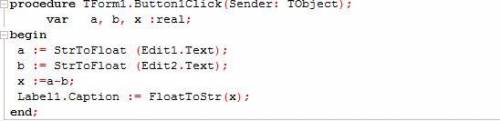
6. Для кнопки необхідно створити відповідну процедури. Для цього двічі клацніть по кнопці Результат.
7. Запустіть проект на виконання.
Вікно виконання проекту віднімання двох дійсних чисел.
8. Зробіть скріншоти виконаного проекту в середовищі Lazarus, разом з вікном повідомлень. Окремо зробіть скріншот редактора тексту, створеної форми і вікна виконання проекту віднімання двох дійсних чисел. Вставте скріншоти в текстовий процесор Miсrosoft Word і збережіть під назвою завдання 1.
Завдання 2. ( ів)
1. Відкрийте вікно середовища Lazarus.
2. Відкрийте проект для визначення у скільки разів добуток двох заданих дійсних чисел більший за суму цих чисел.
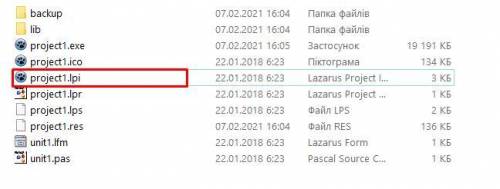
Пояснення: спочатку потрібно видобути файли з архіву, а потім відкрити файл project1.lpi.
3. Створіть три тестових набори вхідних даних для тестування проекту. Створіть таблицю за зразком у текстовому процесорі Miсrosoft Word.
4. Обчисліть очікувані результати й запишіть їх. Протестуйте проект на ваших тестових даних, порівняйте отримані результати в проекті з вашими в таблиці. Проаналізуйте отримані дані і знайдіть помилку у коді програми, виправте її і протестуйте знову свої тестові дані, запишіть до таблиці. Зробіть скрішоти вікон до всій трьох тестуючи даних до та після виправлення помилки. Вставте скріншоти до текстового документу під таблицею.
4. Збережіть текстовий документ під назвою завдання 2.
Додайте текстові файли (завдання 1 та завдання 2) до архіву і прикріпіть до ДЗ. УВАГА! Домашні завдання виконуються українською мовою.
Основные сочетания клавиш CTRL+C: копирование CTRL+X: вырезание CTRL+V: вставка CTRL+Z: отмена действия DELETE: удаление SHIFT+DELETE: удаление выбранного объекта без возможности восстановления, не помещая объект в корзину CTRL с перетаскиванием объекта: копирование выделенного объекта CTRL+SHIFT с перетаскиванием объекта: создание ярлыка для выбранного объекта Клавиша F2: переименование выбранного объекта CTRL+СТРЕЛКА ВПРАВО: перемещение точки ввода в начало следующего слова CTRL+СТРЕЛКА ВЛЕВО: перемещение точки ввода в начало предыдущего слова CTRL+СТРЕЛКА ВНИЗ: перемещение точки ввода в начало следующего абзаца CTRL+СТРЕЛКА ВВЕРХ: перемещение точки ввода в начало предыдущего абзаца CTRL+SHIFT + клавиши со стрелками: выделение блока текста SHIFT + клавиши со стрелками: выбор нескольких объектов в окне или на рабочем столе, а также выделение текста в документе CTRL+A: выделение всего документа Клавиша F3: поиск файла или папки ALT+ВВОД: просмотр свойств выбранного объекта ALT+F4: закрытие активного окна или завершение работы активной программы ALT+ВВОД: просмотр свойств выбранного объекта ALT+ПРОБЕЛ: вызов контекстного меню активного окна CTRL+F4: закрытие активного документа в приложениях, в которых одновременно можно открыть несколько документов ALT+ТАБУЛЯЦИЯ: переход между открытыми объектами ALT+ESC: просмотр объектов в том порядке, в котором они были открыты Клавиша F6: поочередный просмотр элементов интерфейса в окне или на рабочем столе Клавиша F4: отображение панели адресов в папке «Мой компьютер» или в обозревателе Windows Explorer SHIFT+F10: вызов контекстного меню для выделенного элемента ALT+ПРОБЕЛ: вызов системного меню для активного окна CTRL+ESC: вызов меню «Пуск» ALT+подчеркнутая буква в названии меню: вызов соответствующего меню Подчеркнутая буква в имени команды открытого меню: выполнение соответствующей команды Клавиша F10: активация строки меню в используемой программе СТРЕЛКА ВПРАВО: вызов следующего меню справа или подменю СТРЕЛКА ВЛЕВО: вызов следующего меню слева или закрытие подменю Клавиша F5: обновление активного окна Клавиша BACKSPACE: просмотр содержимого папки, расположенной выше на один уровень в каталоге «Мой компьютер» или обозревателе Windows Explorer Клавиша ESC: отмена выполняемого задания SHIFT при загрузке компакт-диска в привод для компакт-дисков: предотвращение автоматического воспроизведения компакт-диска CTRL+SHIFT+ESC: вызов диспетчера задач
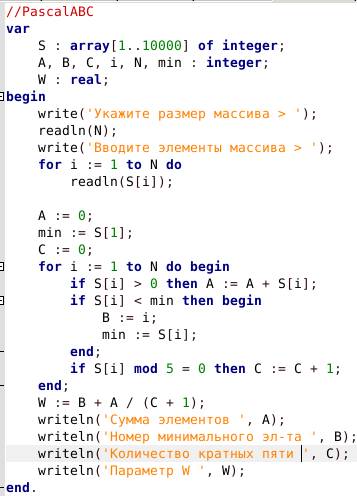
// PascalABC.NET 3.0, сборка 1150 от 22.01.2016 begin var n:=ReadInteger('Количество элементов массива '); var m:=ArrRandom(n,-50,50); m.Println(', '); var a:=0; var b:=0; var c:=0; for var i:=0 to n-1 do begin if m[i]>0 then a:=a+m[i]; if m[i]<m[b] then b:=i; if m[i] mod 5 = 0 then Inc(c) end; var w:=(b+1)+a/(c+1); WritelnFormat('A={0}, B={1}, C={2}, W={3}',a,b+1,c,w); Writeln('Принято, что элементы массива нумеруются от единицы') end.
Тестовое решение: Количество элементов массива 13 -43, -15, 18, -8, -13, -47, -36, 6, -16, 45, 33, 33, -24 A=135, B=6, C=2, W=51 Принято, что элементы массива нумеруются от единицы
0,0(0 оценок)
Полный доступ
Позволит учиться лучше и быстрее. Неограниченный доступ к базе и ответам от экспертов и ai-bota
Оформи подписку