maremboga8
03.03.2022 09:02

Используя текст учебника, распределите программное обеспечение по их видам (запишите в нужный столбик). Дополните примерами из текста учебника. Антивирусные программы, архиваторы, операционные системы, системы автоматизированного проектирования, Мультимедиа проигрыватели, программы обслуживания дисков, системы управления базами данных, бухгалтерские программы, геоинформационные системы, электронные учебники, игры, офисные пакеты, клавиатурный тренажер, язык программирования.

ПО

СПО

(системное ПО) ППО (Прикладное ПО) ИП (инструментарий программирования)

Нажмите на рекламу ниже и сразу увидите ответ
Популярные вопросы:
Ответ:
LidaTetyorkina
28.03.2020 16:32
При форматировании документа в целом могут выполняться следующие операции: - установка параметров страницы (формата печатной страницы): полей страницы, размера бумаги, ориентации листа – книжной или альбомной и др. - разбивка на страницы, разделы; - вставка номеров страниц, колонтитулов, сносок, закладок, примечаний и т.п.; - создание или вставка формул, рисунков, таблиц, видео или звуковых фрагментов; - вставка названий иллюстраций, перекрестных ссылок; - форматирование оглавления, указателей, списков иллюстраций и т.д.
0,0(0 оценок)
Ответ:
playerkeks
20.11.2022 06:47
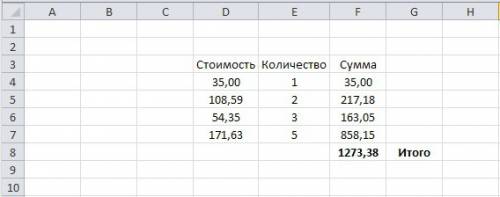
В таблицу Excel надо занести числовые данные этой задачи (в два столбца):
В верхней ячейке первого столбца пишем его название- "Стоимость"
В ячейки ниже записываем стоимость продуктов по порядку:
35
108,59
54,35
171,63

В верхней ячейке второго столбца пишем "Количество"
В ячейки ниже записываем по порядку количество купленных единиц товара (килограмм, упаковок, пачек):
1
2
3
5

В следующем столбце мы вычислим сумму, которую нужно заплатить за каждый вид товара (нужно стоимость умножить на количество купленных единиц товара). В верхней ячейке столбца запишем "Сумма".
В ячейку ниже вводим формулу: сначала знак равно(=), потом мышкой щёлкаем на ячейку стоимости этого товара, потом знак умножения (*), и мышкой щёлкаем на ячейку количества этого товара. Для ввода формулы нажимаем клавишу Enter.
Первую введённую формулу можно скопировать, и вставить в следующие ячейки этого столбца, или можно формулу в каждой ячейке вводить вручную, как в начальной.

Осталось сложить суммы по всем купленным товарам.
Для этого щёлкаем ячейку под столбцом с вычисленными суммами, и нажимаем клавиши Alt и равно(=).    При этом в ячейку автоматически введётся формула суммирования вышестоящих ячеек (с функцией СУММ).
Либо, можно ввести формулу вручную, начав со знака равно, указывая мышкой четыре ячейки с суммами по продуктам, ставя между ними знак плюс.
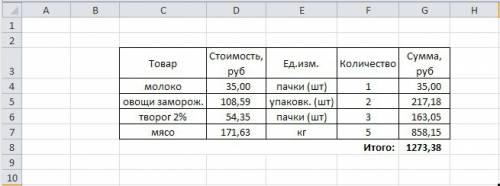
Получится итоговая сумма 1273,38 рублей.

Также, желательно выделить все ячейки с деньгами, и задать числовой формат отображения (правой кнопкой мыши - формат ячеек - числовой, количество знаков= 2). При этом будет видно два знака после запятой.

Примеры такой таблицы смотрите на приложенных картинках (в двух вариантах- простой расчёт, и таблица с дополнительными сведениями).
Реши , используя программу ms excel. алина отправилась в магазин за покупками. девушка купила пачку
0,0(0 оценок)
Полный доступ
Позволит учиться лучше и быстрее. Неограниченный доступ к базе и ответам от экспертов и ai-bota Оформи подписку
logo
Начни делиться знаниями
Вход Регистрация
Что ты хочешь узнать?
Спроси ai-бота