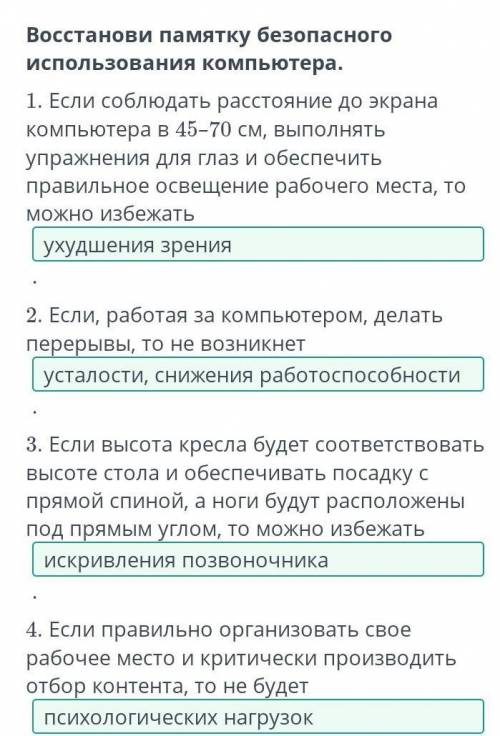
Вот вам ответ закрепила,может кому то понадобится Восстанови памятку безопасного использования компьютера. 1Если соблюдать расстояние до экрана компьютера в 45–70 см, выполнять упражнения для глаз и обеспечить правильное освещение рабочего места, то можно избежать . 2. Если, работая за компьютером, делать перерывы, то не возникнет . 3. Если высота кресла будет соответствовать высоте стола и обеспечивать посадку с прямой спиной, а ноги будут расположены под прямым углом, то можно избежать . 4. Если правильно организовать свое рабочее место и критически производить отбор контента, то не будет
2) Какие выставишь такие и будут. Последнее время основными есть Cambria и Calibri, раньше был Times New Roman и Arial (соответственно с засечками и без) 3) Изменение формата текста без изменения самого содержания текста. Т.е. шрифт, размер, цвет, отступы и тп 4) Фрагмент текста - кусок текста, часть текста 5) Многооконное приложение позволяет открывать несколько документов в одном приложении 6) Обычно Сtrl+F или иконка с лупой - вызывает поиск, в строку поиска вводим искомую строку или выражение, настраиваем доп параметры типа искать везде, или только вниз, или только вверх и тп. Потом нажимаем Enter и начинается поиск. F3 - искать далее, Shift+F3 - искать предыдущее Замена не так стадартизирована. Обычно находится в меню Изменить, для Word в конце группы Главная с характерной иконкой "ab->ac". Сочетания клавиш обычно Ctrl+H или Ctrl+R. Тут уже два поля ввода, первое аналогично того что у поиска, второе для текста замены. Кнопка "Заменить" делает замену и ищет следующее, кнопка "Найти далее" - пропускает текущее найденное и ищет дальше без замены 7) Орфография делает автоматическую проверку правильности написания слов, иногда и другие правила типа составления предложений и тп. Каждая программа использует свой орфографический словарь и хранит его с файлами программы или в специальном хранилище для файлов этой программы 8) Создать, Редактировать, Сохранить, Открыть, Создать копию через сохранить как 9) Стандартное сочетание клавиш Ctrl+P, для настроек можно использовать что-то типа Просмотр и печать. Для распечатки нужен как минимум рабочий принтер или виртуальный принтер например для распечатки в pdf файл, так же установленные драйвера к принтеру и доступ к нему 10) F1 или иконка знак вопроса.
// PascalABC.NET 3.0, сборка 1128 const nmax=100; var n,i,j,nn,nz,np,t:integer; a,an,az,ap:array[1..nmax] of integer; begin // формируем массив и выводим его Write('Количество элементов в массиве: '); Read(n); for i:=1 to n do begin a[i]:=Random(11)-5; Write(a[i],' ') end; Writeln; // разбиваем массив на три подмассива nn:=0; nz:=0; np:=0; for i:=1 to n do if a[i]<0 then begin nn:=nn+1; an[nn]:=a[i] end else if a[i]=0 then begin nz:=nz+1; az[nz]:=a[i] end else begin np:=np+1; ap[np]:=a[i] end; // сортируем массив с отрицательными элементами по убыванию for i:=1 to nn-1 do for j:=1 to nn-1 do if an[j]<an[j+1] then begin t:=an[j]; an[j]:=an[j+1]; an[j+1]:=t end; // сортируем массив с положительными элементами по возрастанию for i:=1 to np-1 do for j:=1 to np-1 do if ap[j]>ap[j+1] then begin t:=ap[j]; ap[j]:=ap[j+1]; ap[j+1]:=t end; // формируем новое содержимое массива a i:=0; for j:=1 to nz do begin i:=i+1; a[i]:=az[j] end; for j:=1 to np do begin i:=i+1; a[i]:=ap[j] end; for j:=1 to nn do begin i:=i+1; a[i]:=an[j] end; // вывод результата for i:=1 to n do Write(a[i],' '); Writeln end.